cara menginstal nero 7 di ubuntu
Jumat, 15 Januari 2016

Menginstall Google Chrome di Ubuntu 14.04

Sobat bisa memilih 2 metode dibawah ini:
1. menginstall google chrome melalui official repositori
tambahkan repository key
wget -q -O - https://dl-ssl.google.com/linux/linux_signing_key.pub | sudo apt-key add -menambahkan repositori
sudo sh -c 'echo "deb http://dl.google.com/linux/chrome/deb/ stable main" >> /etc/apt/sources.list.d/google.list'update repositori
sudo apt-get updateinstall google chrome
sudo apt-get install google-chrome-stable
2. menginstall google chrome secara manual
Pertama-tama download file .deb yang tersedia di website resmi google chrome. Sesuaikan architecture OS yang anda gunakan terlebih dahulu ( 64 atau32 bit).
Untuk 64 bit:
sudo dpkg -i Downloads/google-chrome-stable_current_amd64.debUntuk 32 bit:
sudo dpkg -i Downloads/google-chrome-stable_current_i386.deb
Baca juga tentang
Install Wine 1.7.33 di Ubuntu 14.04 / Ubuntu 14.10
install nero 7 burner via terminal ubuntu


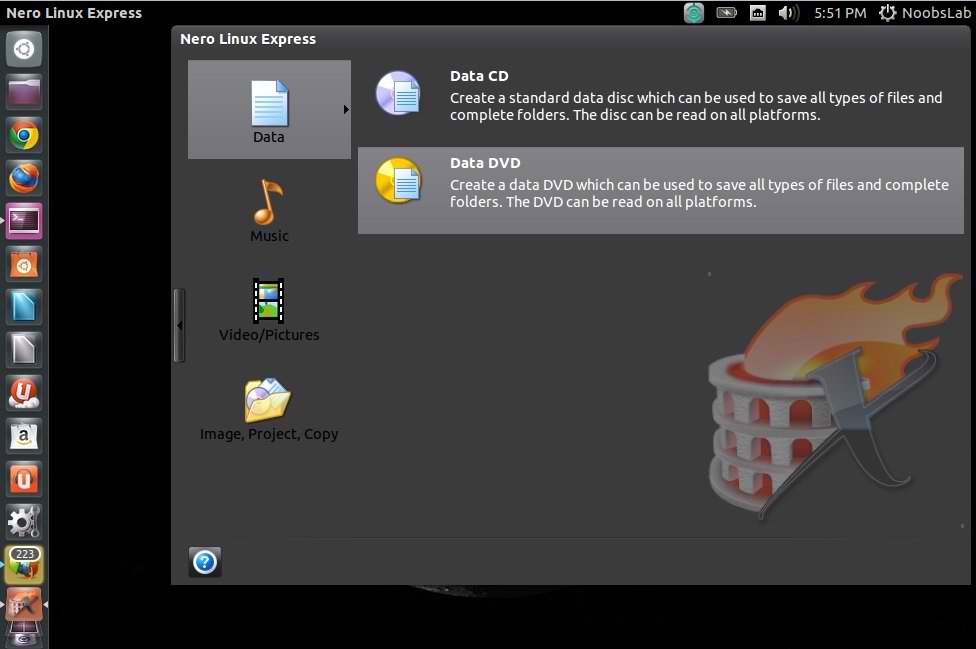

To install Nero Burner in Ubuntu/Linux Mint open Terminal (Press Ctrl+Alt+T) and copy the following commands in the Terminal:
Nero 32bit
Nero 64bit
Cara Instal Simple Sceen Recorder Pada Ubuntu
 Trik terakhir yang pernah saya posting adalah Cara Instal BBMPada Ubuntu Linux.
Tapi kali in saya akan berbagi lagi sebuah trik yakni bagaimana cara
Menginstal Screeen Recorder pada Ubuntu, sebelumnya taukah agan apa itu
Screen Recorder? kalau yang biasa membuat video tutorial pasti tau lah.
tapi sekarang saya mau jelaskan sedikit apa itu Screen Recorder. Screen
Recorder adalah tools adalah software perekam aktifitas desktop agan. software ini dapat agan memaksimalkannya menjadi software untuk membuat video tutorial. itu saja. baiklah sekarang kita ke TKP
Trik terakhir yang pernah saya posting adalah Cara Instal BBMPada Ubuntu Linux.
Tapi kali in saya akan berbagi lagi sebuah trik yakni bagaimana cara
Menginstal Screeen Recorder pada Ubuntu, sebelumnya taukah agan apa itu
Screen Recorder? kalau yang biasa membuat video tutorial pasti tau lah.
tapi sekarang saya mau jelaskan sedikit apa itu Screen Recorder. Screen
Recorder adalah tools adalah software perekam aktifitas desktop agan. software ini dapat agan memaksimalkannya menjadi software untuk membuat video tutorial. itu saja. baiklah sekarang kita ke TKPBuka Terminal Ctrl + Alt + T dan ketikkan perintah dibawah
sudo add-apt-repository ppa:maarten-baert/simplescreenrecorderSetelah selesai
sudo apt-get updateSetelah selesai
sudo apt-get install simplescreenrecorderFinish, untuk mengoperasikannya silahkan cari SSR anda di Dash home
Jumat, 09 Oktober 2015
POWERISO
PowerISO adalah perangkat lunak yang digunakan untuk memroses berkas gambar (file images) pada CD / DVD, sehingga dengan PowerISO memungkinkan pengguna (user) untuk membuka, mengekstrak, membuat, menyunting (edit), mengompres, mengenkripsi, memecah dan mengkonversi berkas-berkas (file-file) ISO (format berkas), serta me-mount berkas-berkas dengan virtual drive internal. Hal ini dapat memproses hampir semua berkas gambar CD-ROM termasuk ISO dan BIN (format berkas).
Kelebihan Penggunaan ISO Image
File ISO Image dapat menggantikan keping CD/DVD. Dalam hal kapasitas, file ISO Image dapat dibuat dalam ukuran file yang jauh melebihi kapasitas maksimal CD/DVD bahkan Blu-ray sekalipun. Jika membutuhkan kapasitas 7 GB maka perlu menyiapkan 2 DVD untuk menampung, namun dengan ISO Image cukup dengan 1 file saja. Keunggulan lain adalah tidak memerlukan perangkat pembaca lagi, file ISO cukup disimpan dalam hardisk kemudian install software dan driver pembaca, lalu lakukan mounting. Jika menggunakan DVD perlu DVD-ROM untuk membaca keping DVD.
Kelemahan Penggunaan ISO Image
ISO Image pada dasarnya hanyalah berupa sebuah file saja. Sangat rentan sekali sebuah file untuk terhapus. File juga dapat terinfeksi virus karena jika ditempatkan pada hardisk, file menjadi dapat diinject oleh virus, lain halnya dengan menggunakan CD/DVD yang harus melalui proses burning terlebih dahulu jika ingin menambahkan data pada CD/DVD tersebut, ini menjadikan CD/DVD lebih aman dari ancaman virus.
Langganan:
Komentar (Atom)